Ontdek meer dan 40 verschillende formaten, als je hier je foto upload:
Inspiratie voor bij jou thuis
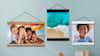
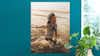
Fotoposter met houten posterhanger
Ontdek onze fotoposters met posterhanger inclusief praktische magnetische sluiting. Hang je favoriete foto in een paar eenvoudige stappen op en creëer steeds weer iets nieuws.
In een handomdraai gemaakt en klaar om op te hangen
Fotoposter met een kunststoflijst
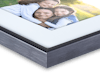
Je eigen Pixum Fotoposter in een stijlvolle kunststof lijst in zwart of wit. Ontwerp een fotoposter met je favoriete foto en kies uit één van de 7 fotolijst formaten.
Je wilt je mooiste foto's op een unieke manier aan de muur hangen? Met een fotoposter kun je je mooiste herinneringen in stijl vastleggen. Wat dacht je van een moderne vierkante poster voor in de hal? Of een XXL poster voor in je woonkamer?
Foto poster: persoonlijk, super licht en stijlvol
Unieke poster afdrukken
Maak een poster die opvalt! Stijlvolle fotoposters vrolijken je interieur op. Ze zijn goedkoop, UV-bestendig en zijn beschikbaar met prachtige designs. Dit maakt ze een geweldig alternatief voor andere wanddecoraties.
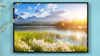
Kies uit verschillende afmetingen en formaten en maak een unieke foto poster online of met behulp van de software. Dankzij de zes verschillende papiersoorten schitteren je foto's in heldere kleuren en voelen ze stevig aan. Laat een prachtig portret, een schilderachtige zonsondergang of een chique fotocollage in zwart-wit op je fotoposter afdrukken.
Je lievelingsfoto op een fotoposter
Ontwerp je eigen poster
Vereeuwig je mooiste herinneringen op een unieke fotoposter. Ontwerp je poster met de Fotowereld Software, de Online Editor of de Pixum App:
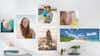
Upload je favoriete foto. Je kunt voor één foto of een mix van verschillende foto's gaan en een fotocollage poster maken.
Kies de afmeting, het formaat en de papiersoort voor je decoratie.
Bewerk je foto's zoals je wilt. Pas bijvoorbeeld de helderheid, het contrast en de kleur aan.
Voeg teksten aan je poster of achtergrondkleuren en cliparts toe en maak van je hoogwaardige poster een echt uniek stuk.
Tevreden? Voeg dan je kunstwerk toe aan je bestelling!
Premium poster in veel verschillende formaten
Je eigen poster maken
Fotoposters zijn de perfecte decoratie voor thuis! Versier je slaapkamer, kantoor, hal of keuken met je eigen foto's op hoogwaardig fotopapier. Dankzij de grote keuze aan formaten vind je altijd het juiste formaat, van standaardformaat en 4:3 tot panorama of vierkante posters. Kies uit een totaal van 45 verschillende formaten voor je premium poster.
Tip: Een grote poster of een panorama zijn echte blikvangers in je woonkamer, kleine fotoposters zijn ideaal voor de kinderkamer of de gang en vierkante posters geven een indrukwekkend effect in combinatie met andere posters.
Poster laten afdrukken in topkwaliteit
Het passende papier voor jouw poster
Laat je favoriete foto shinen! Of het nu gaat om portretten, landschappen, schattige dierenfoto's of retro-look kiekjes - met de zes hoogwaardige papiersoorten kun je elke foto laten schitteren. Kies uit mat, zijdeglans, hoogglans, parelmoer, kunstdrukpapier of fotopapier met zijde textuur. Portretten zien er bijvoorbeeld prachtig uit op kunstdrukpapier, terwijl foto's op mat fotopapier er bijzonder gedetailleerd en realistisch uitzien.
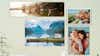
Je kunt één foto uitlichten op jouw persoonlijke poster of een kleurrijke fotocollage maken van verschillende foto's. Maak een individueel ontwerp of gebruik een van onze vele lay-outsjablonen om je poster te ontwerpen.
Snel, makkelijk en goedkoop
Poster afdrukken en laten bezorgen
Het bijzondere van dit type wanddecoratie: ze zijn van hoge kwaliteit, zijn niet duur en erg licht. Je poster hang in een mum van tijd aan de muur. Het is ook mgelijk om een bijpassende lijst bij je fotoposter te bestellen.
Je kunstwerk wordt na bestelling zo snel mogelijk bij jou thuis geleverd. Mocht er tegen de verwachting in toch iets mis zijn met je poster, dan kun je contact opnemen met onze klantenservice en gebruik maken van onze tevredenheidsgarantie. Wij wensen je veel plezier bij het maken van je eigen fotoposter!
Met liefde voor detail
Fotoposter formaten ontdekken
Lees meer over de populairste formaten voor fotoposters:
Zodra je fotoproducten zijn geproduceerd, wordt je bestelling naar het adres van jouw keuze in België verzonden met bpost. De levering duurt 3 tot 5 werkdagen.
Als je vragen hebt, staat onze Belgische klantenservice voor je klaar. Je kunt ons bereiken op het volgende telefoonnummer: 015 57 00 73
“Kwaliteit van het papier is erg dun. Foto kwaliteit is oké. Maar het formaat kwam niet volledig overeen waardoor ze niet precies in de passe-partout passen maar er ruimte over bleef.”
Verder lezen
Samantha06.03.2024
“Niet slecht maar ook niet super goed. Vind het matig dun papier en ondanks dat het een professionele foto is, is de kwaliteit ook niet helemaal tot z'n recht gekomen.”
Verder lezen
Bertrand03.02.2024
“Top”
Verder lezen
Louise24.01.2024
“Mooie foto en snelle levering.”
Verder lezen
Lena11.01.2024
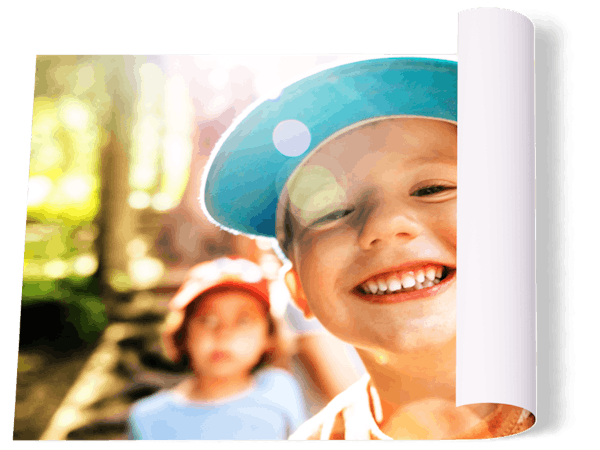
“Opgerold aangekomen, was vlot uit te rollen zonder blijven plooiing in het papier”
Verder lezen
Review 1-5 van 123
Bewezen topkwaliteit
FAQ - Veelgestelde vragen over de fotoposter
Grote formaten vereisen een hoge resolutie. Voor een foto op posterformaat met een afmeting van 150 × 100 cm moet je foto een resolutie hebben van ten minste 13,2 megapixels (gelijk aan 3.100 × 4.480 pixels).
Wij informeren je bij al onze bestelmogelijkheden als de kwaliteit van je foto niet voldoende is voor het afdrukken van een poster.
Bij Pixum kun je je fotoposter ook direct met lijst bestellen. Een van de bijzondere kenmerken van de Pixum fotolijsten is de stofbescherming aan de achterkant, die ervoor zorgt dat er geen stofdeeltjes naar binnen kunnen komen.
Pixum heeft fotoposterlijsten in 11 verschillende designs; de afmetingen variëren van 20 × 20 cm tot 90 × 30 cm.
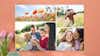
Om je fotoposter als fotocollage te ontwerpen, heb je de keuze uit verschillende lay-outsjablonen waarin je eenvoudig meerdere van je favoriete foto's op de gewenste beeldvlakken kunt invoegen.
Je kunt ook verschillende foto's combineren met een posterdesign dat past bij een speciale gelegenheid, bijvoorbeeld als cadeau voor een geboorte, huwelijk, kerstmis of verjaardag.









“Kwaliteit van het papier is erg dun. Foto kwaliteit is oké. Maar het formaat kwam niet volledig overeen waardoor ze niet precies in de passe-partout passen maar er ruimte over bleef.”
“Niet slecht maar ook niet super goed. Vind het matig dun papier en ondanks dat het een professionele foto is, is de kwaliteit ook niet helemaal tot z'n recht gekomen.”
“Top”
“Mooie foto en snelle levering.”
“Opgerold aangekomen, was vlot uit te rollen zonder blijven plooiing in het papier”